Comment réparer un fichier 3D avec 3D Builder ?
Vous avez reçu un message d'erreur en essayant d'obtenir un devis d'impression 3D, indiquant que votre fichier n'a pas pu être traité ? Dans la grande majorité des cas, ce n'est pas un problème avec votre modèle en lui-même, mais avec son maillage : des trous, une géométrie mal fermée, ou des faces en double qui empêchent le logiciel de calculer correctement le volume de la pièce.
La bonne nouvelle : ça se répare très simplement, gratuitement, avec 3D Builder (Windows) ou des alternatives tout aussi gratuites comme Meshmixer (Windows et Mac).
Pourquoi mon fichier a-t-il besoin d'être réparé ?
Un fichier STL décrit la surface d'un objet à l'aide de milliers de petits triangles. Pour qu'une pièce soit imprimable, cette surface doit former un volume parfaitement fermé (on parle de maillage « étanche » ou « manifold »). Si un logiciel de modélisation exporte le fichier avec quelques triangles manquants, un trou minuscule ou une arête mal reliée, le fichier reste visuellement correct à l'œil nu — mais un logiciel de calcul ou de tranchage peut interpréter la pièce comme creuse, incomplète, ou même comme un volume nul.
C'est exactement ce qui provoque l'erreur « le calcul n'a pas abouti » ou « fichier trop petit » : le logiciel ne voit pas un objet plein, mais une coquille percée.
Réparer son fichier avec 3D Builder
Ouvrir votre fichier
Lancez 3D Builder (préinstallé sur Windows 10 et 11, ou téléchargeable gratuitement depuis le Microsoft Store) et ouvrez votre fichier STL, OBJ ou 3MF via Ouvrir un modèle 3D.
Lancer la réparation automatique
3D Builder analyse automatiquement votre modèle à l'ouverture. Si un défaut est détecté, un message vous propose de le réparer :
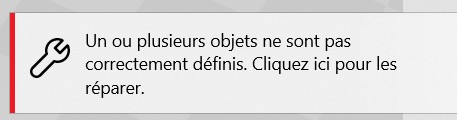
Cliquez directement sur ce message (ou sur Réparer / Repair) pour lancer la correction automatique. Si aucun message n'apparaît, allez dans l'onglet Édition, puis cliquez sur Réparation.
Vérifier le résultat
Une fois la réparation terminée, un message confirme si le modèle a été corrigé avec succès. Vous pouvez faire pivoter la pièce à l'écran pour vérifier visuellement qu'il n'y a pas de trou apparent ou de zone manquante.
Exporter le fichier réparé
- Allez dans Fichier → Enregistrer sous
- Choisissez le format STL (ou 3MF si vous préférez conserver plus d'informations)
- Donnez un nouveau nom au fichier pour ne pas écraser l'original (par exemple
piece-reparee.stl)
Vous pouvez maintenant déposer ce fichier réparé sur notre outil de devis d'impression 3D en ligne.
Et si 3D Builder ne suffit pas ?
Pour des défauts plus complexes (géométrie très abîmée, pièces issues d'un scan 3D), d'autres outils gratuits peuvent aller plus loin :
Meshmixer (Autodesk) : outil d'analyse et de réparation plus poussé, avec un inspecteur visuel des défauts.
Blender : via son module « 3D Print Toolbox », qui identifie précisément chaque zone non-manifold.
Je suis sur Mac, que faire ?
3D Builder est un logiciel Windows uniquement — il n'existe pas de version Mac. Deux alternatives gratuites fonctionnent aussi bien sur macOS :
Meshmixer
- Téléchargez Meshmixer gratuitement sur le site d'Autodesk (version Mac disponible)
- Ouvrez votre fichier STL
- Allez dans Analysis → Inspector
- Meshmixer repère automatiquement les trous et zones non fermées (affichés en rouge) et vous propose une réparation en un clic
- Une fois les points rouges corrigés, exportez via File → Export au format STL
Blender
- Ouvrez votre fichier STL dans Blender (gratuit, disponible sur Mac)
- Activez le module 3D Print Toolbox (Edit → Preferences → Add-ons)
- Dans l'onglet 3D-Print, cliquez sur Check All
- Utilisez les outils de réparation du menu Mesh pour corriger les zones signalées
- Exportez en STL via File → Export → STL
Une fois réparé, ce fichier fonctionne exactement comme sur Windows sur notre outil de devis en ligne.
Questions fréquentes
Pourquoi mon fichier s'affichait normalement dans mon logiciel de conception, mais pose problème ici ?
Certains logiciels de visualisation affichent une pièce normalement même si son maillage contient de petits défauts invisibles à l'œil — ce sont les outils de calcul et de tranchage qui sont plus exigeants sur ce point.
La réparation change-t-elle la forme de ma pièce ?
Non, une réparation automatique corrige uniquement les défauts de maillage (trous, doublons) sans modifier la forme ni les dimensions de votre modèle — vous pouvez ensuite obtenir un devis d'impression 3D normalement.
3D Builder est-il vraiment gratuit ?
Oui, il est fourni gratuitement avec Windows, ou téléchargeable sans frais depuis le Microsoft Store.
Je suis sur Mac, puis-je quand même réparer mon fichier gratuitement ?
Oui, avec Meshmixer ou Blender, tous deux gratuits et disponibles sur Mac — voir la section dédiée plus haut dans cet article.
Prêt à obtenir votre devis ?
Une fois votre fichier réparé, déposez-le sur notre outil de devis en ligne et recevez votre prix instantanément.
Obtenir mon devis